
老张盯着屏幕上漆黑一片的相机预览窗口,第五次检查了网线连接,确认电源指示灯正常亮起,但工业相机和电脑之间就是无法“握手成功”。
工厂车间的机器轰鸣声仿佛在嘲笑他的束手无策,产线已经因为这小小的连接问题停滞了半小时。
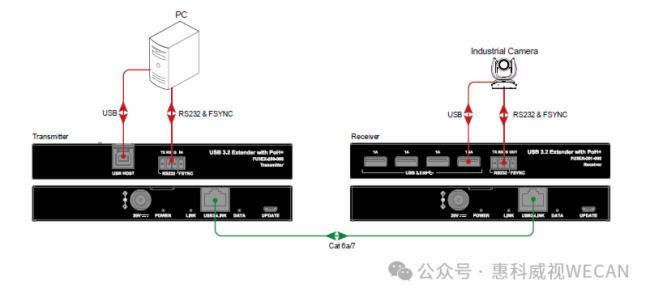
工业相机与电脑连接可不是简单的“插上就能用”,它背后涉及硬件接口匹配、网络协议配置、驱动安装和软件调试等多个环节。

工业相机和民用相机最大的不同就在于它需要与电脑进行高效、稳定的数据通信。想象一下,你要和一个说不同语言的人交流,首先得找到共同的沟通方式。
工业相机也是如此,它通过特定的接口协议与电脑“对话”。目前主流的接口包括GigE Vision、USB3 Vision和CoaXPress等-4。
这些接口各有特点:GigE Vision使用普通网线就能传输,距离长成本低;USB3 Vision即插即用方便快捷;CoA XPress则是单线缆传输,适合高速高分辨率应用。
这就像是选择交通工具,短途通勤用电动车,长途旅行坐高铁,超高速需求就得选飞机了。
当工业相机和电脑连接时,第一步就是确定你的相机支持哪种接口,然后准备相应的线缆和接口卡。
拿到一台工业相机,首先别急着通电连接。看看它的接口类型,是网口、USB口还是专业的CoaXPress接口?
不同接口的物理连接方式大相径庭。以常见的GigE Vision相机为例,你需要一根质量可靠的千兆网线-1。
这里有个容易掉进的坑:随便拿一根办公室用的网线可能无法满足工业相机的高速传输需求。工业相机通常需要CAT5e或CAT6及以上标准的网线,才能保证数据传输的稳定性。
对于使用网线连接的工业相机,通常还需要进行IP地址配置。举个例子,某些智能相机出厂默认IP为192.168.1.123,而你需要将电脑的IP地址设置为同一网段,比如192.168.1.254,这样两者才能互相“看见”-1。
这就像是给两个房间装上对讲机,必须调到同一频道才能通话。
硬件连接妥当后,真正的挑战才开始。工业相机和电脑连接成功的关键在于软件层面的“握手”。
大多数工业相机都需要安装特定的驱动程序。以滨松相机为例,用户需要根据相机型号和电脑系统版本,下载匹配的DCAM-API驱动和HCImage Live软件-2。
驱动程序安装看似简单,实际上暗藏玄机。有时即使安装了驱动,相机仍然无法被识别。这时候你需要打开设备管理器,检查对应驱动是否正常加载。
如果设备管理器里相机设备旁边有个黄色感叹号,那就说明驱动安装有问题,得重新来过。
安装好驱动后,通常还需要安装相机厂商提供的控制软件。比如Basler相机会用到pylon软件套件,而使用Python编程控制的用户则可能需要安装PyPylon库-6。
这些软件就像是翻译官,帮助电脑理解相机发出的“语言”。
如果你接触过不同品牌的工业相机,可能会发现它们各有各的控制方式,这给用户带来了不小的学习成本。
好在有个统一的通信标准——GenICam。这是一套全球标准,用于将工业相机与计算机软件应用衔接起来-3。
GenICam就像是工业相机领域的“普通话”,它统一了不同品牌相机与电脑通信的“语法”。无论你使用GigE Vision、USB3 Vision、CoaXPress还是Camera Link接口的相机,只要支持GenICam标准,就能用相似的方式进行控制和数据采集。
这个标准的好处显而易见:当工业相机和电脑连接后,无论是Basler、海康威视还是其他品牌的相机,只要支持GenICam,你就可以使用相同的软件接口进行控制。
很多专业的机器视觉软件如HALCON,就是通过GenICam标准与各种工业相机通信的-10。这种标准化大大简化了多品牌相机系统的集成难度。
讲完了基础知识,咱们来看看不同情况下的具体操作。工业相机和电脑连接的方法因品牌和型号而异,但大致可以分为几种类型。
网络相机连接是最常见的方式。以Aidlux智能相机为例,你需要将相机与电脑用网线直连,设置电脑IP地址为192.168.1.254,然后在浏览器中输入http://192.168.1.123:58200/就能访问相机管理系统了-1。
这种方法适合需要远程访问和控制的场景。
USB相机连接则更加简单直接。比如海康威视的USB工业相机,安装官方软件后,直接用USB线连接电脑和相机,打开软件就能识别设备-5。
这种方式的优点是即插即用,不需要复杂的网络设置,适合单机快速部署。
对于需要编程控制的应用,Python+SDK的方式提供了极大的灵活性。以Basler相机为例,你可以安装PyPylon库,通过几行Python代码就能连接相机、设置参数并采集图像-6。
这种方式适合需要定制化采集流程或集成到现有系统中的场景。
即便是经验丰富的工程师,在连接工业相机和电脑时也会遇到各种问题。下面列举几个常见问题及其解决方法。
问题一:相机连接后软件无法识别。首先检查物理连接是否牢固,然后确认相机电源指示灯是否正常。
如果物理连接没问题,可能是IP地址冲突或设置错误。尝试将相机和电脑的IP地址设置为同一网段的不同地址-1。
问题二:能连接但采集的图像异常。这可能是参数设置问题。工业相机通常有丰富的参数可调节,如曝光时间、增益、白平衡等。
以Basler相机为例,你可以通过PyPylon设置曝光时间:camera.ExposureTime.SetValue(10000),单位是微秒-6。
问题三:多相机同步问题。当需要控制多台相机时,同步是关键。有些相机支持通过同步盒实现硬件同步-5。
也有软件同步方案,比如通过GenICam标准统一控制多台相机,虽然会有微秒级的延迟,但对于许多应用已经足够。
问题四:连接不稳定,偶尔断开。这可能是线缆质量问题、电磁干扰或网络设置不当引起的。尝试更换高质量线缆,远离强电磁干扰源,调整相机的MTU值-10。
对于网络相机,开启电脑的巨型帧功能有时也能改善连接稳定性。
厂长老李走过老张身边,拍了拍他的肩膀:“咋样,搞定了没?”老张擦了擦额头的汗,指着屏幕上清晰的相机预览画面:“搞定了!原来是IP网段设错了。”
显示器上,工业相机稳定地传输着流水线上产品的图像,每一帧都清晰流畅。老张终于松了一口气。机器视觉系统的眼睛被点亮,智能制造的生产线重新恢复了节奏。