
哎哟,又来了!眼瞅着生产线等着调试,质检工位等着开工,结果电脑屏幕上那个关键的相机图标就是死活不出来。你是不是也遇到过这种让人血压飙升的时刻——USB工业相机无法识别。这感觉就像赛车手上了跑道才发现方向盘没装,满身力气没处使。
别急,这事儿在工业视觉圈里太常见了,从刚入门的小白到资深工程师,谁没在“找相机”这事儿上栽过跟头?今天咱就拉家常一样,把这个问题里里外外唠明白,从最简单的“插了没电”到深层次的系统冲突,给你一条龙整得明明白白。

咱先从最基础的开始,别嫌啰嗦,很多老手阴沟里翻船就是因为跳过了这一步。首先, “灯亮了吗?” 很多工业相机都有电源指示灯-7。如果灯不亮,那啥软件、驱动都白搭。这时候你得想想:是不是USB线太长导致供电衰减了?有研究案例指出,USB相机可能因为电缆过长而无法获得足够电力-2。或者,你用的那个看着很酷的带灯USB集线器,本身供电可能就不足-6。最简单的法子,换条原装或质量好的短线,直接插到电脑主板后面的USB口(最好是USB 3.0的蓝色口)上试试-1-3。
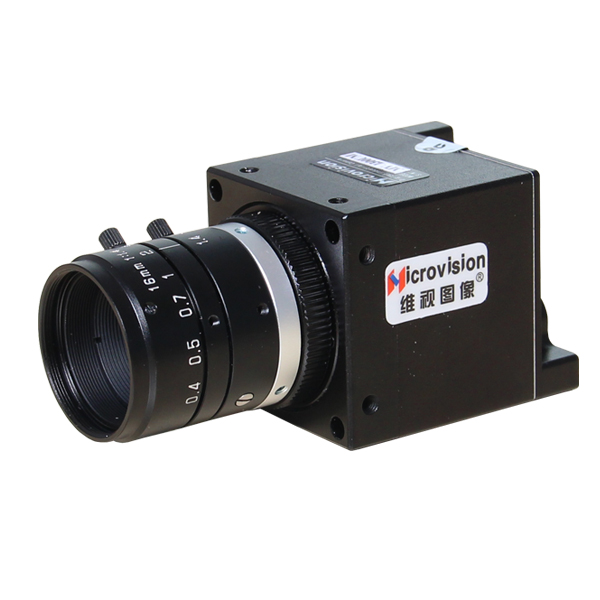
插好了,灯也亮了,电脑“叮咚”一声响了吗?没响也别急,打开你的设备管理器瞧瞧。这里头学问可大了去了!相机可能藏在好几个地方:在“图像设备”里-1,或者在“通用串行总线控制器”下面-7。如果它在那儿,但带个黄色感叹号,那是驱动在喊“救命”。如果它压根没出现,那可能是线、端口,或者相机本身出了硬件问题-7。
这就引出了第二个基础操作:“换位思考” 。换个USB口(不同控制器端口的尤佳-3),换台电脑试试。如果别的电脑能认,问题就出在你原来的电脑设置或系统上;如果到哪儿都认不出,那很可能就是相机或线材的硬件故障了-7。
基础检查过了关,咱们就得往深了琢磨。很多时候,USB工业相机无法识别的核心症结,在于驱动和操作系统之间那点“误会”。
一个经典且容易被忽略的情况是:相机在设备管理器里被识别成了“图像设备”,但你的视觉软件(比如Astra)却需要它被识别为“照相机”才能正常工作-1。这感觉就像你叫一个人英文名,他却只应中文名。解决起来其实不难:在设备管理器里找到那个“图像设备”,右键更新驱动程序,手动选择从列表安装,然后在厂商里选“Microsoft”,型号里选“USB视频设备” -1。一通操作下来,它通常就“变身”成照相机了。
另一个头疼点是驱动冲突或损坏。特别是如果你之前装过不同品牌或型号的相机驱动,系统里可能留了一堆“历史遗留问题”。这时候,可以试试在设备管理器里卸载该设备,并勾选“删除此设备的驱动程序软件”,然后重启电脑,让系统重新识别并安装-9。对于使用NI这类专业软件的用户,有时甚至需要修复MAX配置数据库,用命令行执行mxsr.exe -uconfig.mxs来清理混乱-7。
说到系统,还有一个隐藏Boss:USB选择性暂停设置。这个功能本是笔记本省电的妙招,但对工业相机可能就是“睡眠杀手”。你可以在控制面板的电源选项里,修改高级电源设置,找到USB设置,将“USB选择性暂停设置”改为“已禁用”,保准相机再也不敢随便“打盹”。
如果你已经走到了这一步,那说明你遇到的绝不是普通问题,咱们得拿出点专业工具和思路了。多个USB工业相机无法识别或同时工作时掉线,很可能触碰到了USB总线的带宽和供电天花板。
工业相机,尤其是高清高帧率的,那可是“数据饕餮”。一台1080p@60fps的相机就能吃掉大量带宽-1。如果你用USB集线器接了好几台,或者电脑本身USB控制器带宽不足,数据就会“堵车”,导致相机掉线。解决方案是:使用多USB端口的台式机,并且为每个端口分配尽量少的相机-1。集线器一定要用主动供电的USB 3.0 Hub,并且注意,有些相机型号可能根本不适合通过Hub扩展-1。
供电问题在采用长距离USB延长线或使用无源Hub时尤其突出-2。给相机配备独立的外接电源,是保证其稳定工作的有效方法-6。
对于Linux系统下的开发者,你们有更强大的工具。在终端里使用 lsusb -tv 命令,可以清晰地看到相机是否被系统枚举、它连接在哪个USB控制器下、以及协商的速度是多少(一定要是“SuperSpeed”才算用上了USB3.0)-2-4。dmesg 命令能实时查看内核信息,捕捉相机连接或断开时的系统级报错-2-4。有时,你甚至需要调整USB文件系统内存大小,比如通过echo 1000 > /sys/module/usbcore/parameters/usbfs_memory_mb命令来为大数据传输预留足够缓冲区-2-4。
别忘了相机自身的固件和视觉软件里的参数设置。去相机官网看看有没有最新的固件升级-7。在软件里,尝试降低分辨率或帧率,关闭自动曝光、自动增益,将触发模式设为“Off”,有时候就能奇迹般地连上-2。
1. 网友“视觉小白”提问:我按照文章说的,在设备管理器里把“图像设备”改成“USB视频设备”了,相机也出现了。但一打开我的视觉软件(比如Halcon或VisionPro),还是找不到相机,这是为啥?
别灰心,小伙子,走到这一步已经解决了一大半问题啦!这种情况,通常不是Windows不认识相机了,而是你的专业视觉软件和相机驱动之间“握手”失败。
首先,你得确认你装的相机驱动对不对路。工业相机不像普通摄像头,它往往需要厂商提供的专属驱动和SDK开发包。你去相机制造商的官网,根据你的相机具体型号和操作系统版本,下载官方驱动重新安装一遍。有时候,最新版的驱动未必最稳定,如果最新版有问题,可以尝试退回一个旧版本。
检查一下你视觉软件的版本是否支持这款相机。有些老版本软件可能无法识别新出的相机型号。另外,以管理员身份运行你的视觉软件试试,有时候权限不足也会导致软件无法访问硬件设备-3。
还有一个高级一点的排查方法,就是使用相机厂商自带的配置工具软件(一般随驱动安装)。先用这个官方工具看能不能找到相机并预览图像。如果能,说明相机和驱动本身是好的,问题出在视觉软件的环境配置上-1。如果官方的工具都找不到,那可能又回到了驱动兼容性或系统冲突的问题上。
2. 网友“产线运维老王”提问:我们车间有8台一样的USB工业相机,通过两个USB集线器接到一台工控机上。平时用着还行,但生产线全速跑的时候,经常随机有一两台相机掉线,重启软件或者重新插拔又能恢复。这到底是为啥?
老王,你这描述太典型了,这就是经典的 “USB带宽和供电压力测试” 现场啊!想象一下,USB总线就像一条高速公路,每台高帧率工业相机都是一辆满载的大货车-1。8辆车同时挤上去,高峰期堵车(数据延迟)、甚至有些车被挤下高速(相机掉线)是大概率事件。
给你几个思路:第一,检查供电。你的集线器是主动供电(带电源适配器)的吗?如果是被动供电(无电源),8台相机的用电需求很可能超过了集线器和电脑端口的供电能力,导致随机性的欠压重启-6。务必换成高质量的大功率主动供电USB 3.0 Hub。
第二,分散带宽压力。尽量不要把所有相机都集中在1-2个集线器上,更不要都插在电脑同一个USB控制器关联的接口上。多口工控机背部通常有多个USB控制器组。将相机均匀地分散连接到不同的USB端口组上,甚至考虑为工控机增加独立的PCI-E USB扩展卡,来提供更多的独立USB通道,从根本上增加总带宽。
第三,优化相机参数。在软件里,是不是所有相机都设置为最高分辨率和最高帧率了?评估一下,是否所有工位都需要这么高的配置。适当调低部分非关键工位相机的分辨率或帧率,能极大减轻总线负担-2。同时,确保相机固件为最新,厂商可能优化了数据传输效率。
3. 网友“Linux码农”提问:我在Ubuntu系统下用OpenCV调用USB工业相机,lsusb能看见设备,但OpenCV的VideoCapture打开就是失败。dmesg里看到一些“buffer overrun”之类的错误,这怎么破?
这位同行,你看到的 dmesg 报错信息是关键线索!这强烈指向了 “USB-FS内存缓冲区不足” 的问题。Linux内核为USB数据传输预留了一块默认大小的内存缓冲区。当你的工业相机分辨率很高、帧率很快时,数据流可能会冲垮这个默认的小缓冲区,导致数据丢失和设备掉线-2-4。
解决方案是增大这个缓冲区的大小。你可以尝试在终端中临时设置(重启后失效):sudo sh -c 'echo 1000 > /sys/module/usbcore/parameters/usbfs_memory_mb'
这个命令将缓冲区大小设置为1000MB(约1GB)。如果问题解决,为了永久生效,你可以将这条命令添加到 /etc/rc.local 文件(需确保该文件有执行权限),或者创建一个 systemd service 在启动时执行-2-4。
另外,检查一下你的用户是否有访问USB设备的权限。通常需要将你的用户加入到 video 和 plugdev 用户组:sudo usermod -aG video,plugdev $USER
然后注销再重新登录生效。
还有,试试用v4l2-ctl这个工具来排查。安装v4l-utils包后,用v4l2-ctl --list-devices看看视频设备节点是否正常列出。你也可以用它来列出相机支持的所有格式和分辨率v4l2-ctl -d /dev/video0 --list-formats-ext,确保OpenCV里尝试打开的格式是相机支持的。有时候,先用v4l2-ctl设定好一个确定支持的分辨率和像素格式,再用OpenCV去打开,成功率会高很多。